Binanceの新規上場をいち早く知る方法|KuroKitで上場アナウンスを自動監視
暗号資産(仮想通貨)の取引では、新しい銘柄が取引所に上場するという情報が、大きな注目を集めることがあります。
特にBinanceのような大手取引所の上場発表をチェックしているトレーダーや、取引所間の価格差を調べるアービトラージ参加者にとって、公式発表を見逃さないことは大切です。
しかし、Binanceのアナウンスページを何度も開いて、手動で更新し続けるのは大変です。仕事や睡眠中に発表が出ることもあり、ずっと画面を見ているわけにはいきません。
そこで役立つのが、ブラウザ拡張機能のKuroKitです。KuroKitを使えば、Binanceの公式アナウンスページから監視したい部分を選び、「Will List」や「New Listing」などのキーワードが表示されたときに通知を受け取る設定ができます。
この記事では、Binanceの新規上場情報を確認する方法から、KuroKitでページを監視する手順、通知を受け取った後のAIリサーチ方法まで、順番に説明します。
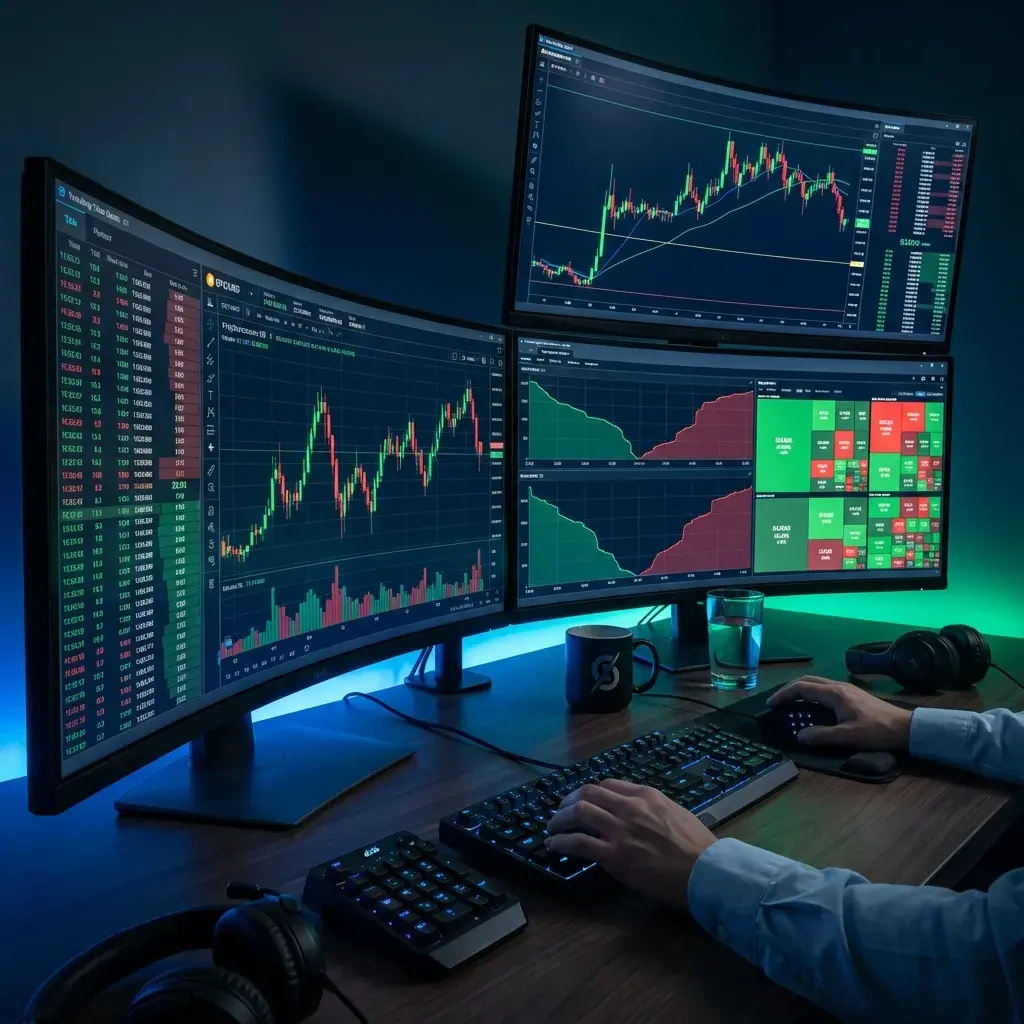
▲ Binanceの公式アナウンスを監視し、新しい上場情報を見つけたときに通知を受け取る仕組み
この記事でわかること:
- Binanceの新規上場情報を確認できる公式ページ
- Spot、Futures、Alphaなどの発表の違い
- KuroKitでBinanceのアナウンスを監視する方法
- 「Will List」「New Listing」などのキーワード設定
- 通知を受け取った後にAIで銘柄を調べる方法
最初に知っておきたいこと: KuroKitはWebページの変化を監視するツールです。Binanceの公式APIに直接接続する取引システムではありません。また、通知を受け取ったからといって、他のトレーダーより早く取引できることや、利益が出ることを保証するものではありません。
1. なぜ暗号資産トレーダーはBinanceの新規上場通知を監視するのか?
新しい暗号資産が大手取引所に上場すると、市場の注目度や取引量が変わることがあります。そのため、トレーダーは新規上場の発表を重要な情報の一つとして確認しています。
ただし、すべての上場発表が同じ意味を持つわけではありません。Binanceには複数の種類のアナウンスがあり、内容を正しく読み分ける必要があります。
Binanceの主なアナウンスの種類
| 種類 | 意味 | 確認したいポイント |
|---|---|---|
| Spot Listing | 現物取引で新しい銘柄の取引が始まる発表 | 取引ペア、取引開始時刻、入金開始時刻 |
| Futures Listing | 先物取引で新しい契約が追加される発表 | 契約の種類、レバレッジ、取引開始時刻 |
| Binance Alpha | 新しい暗号資産プロジェクトなどを紹介する仕組み | 対象プロジェクトや利用条件 |
| Launchpool / HODLer Airdrops | トークンを獲得できるキャンペーンや配布に関する発表 | 参加条件、対象資産、期間 |
ここで注意したいのは、Binance Alphaに登場した銘柄が、必ずSpotに上場するわけではないという点です。また、Alpha、Launchpool、Spot、Futuresの間に、すべての銘柄が通る決まった順番があるわけでもありません。
そのため、単に「新しい銘柄が発表された」という情報だけで判断せず、公式アナウンスの内容を確認することが大切です。
Binanceの上場発表の例は、以下の公式アナウンスから確認できます。
手動でページを更新し続ける方法には限界がある
新しい上場情報を探すために、Binanceのページを何度も開いて更新する方法もあります。しかし、この方法にはいくつかの問題があります。
- 時間がかかる: 何度もページを開いて、発表内容を確認する必要があります。
- 見逃す可能性がある: パソコンから離れている間に、新しい発表が掲載されることがあります。
- 集中力を使う: 多くの通常アナウンスの中から、重要な情報を探さなければなりません。
- 他の作業が進まない: ページの確認に時間を使うと、銘柄分析などに使える時間が減ります。
そこで、ページの更新を人が何度も確認するのではなく、監視したい部分をツールにチェックさせる方法があります。
| 比較項目 | 手動チェック | KuroKitによる監視 |
|---|---|---|
| ページの確認 | 自分で何度も開く | 設定した条件で自動チェック |
| キーワードの確認 | 自分で発表文を読む | 指定したキーワードを検出 |
| 通知 | 自分でページを見つける必要がある | 条件に合う変化を検出すると通知 |
| 銘柄の詳しい分析 | 自分で調査する | 通知後にAIなどを使って調査できる |
2. どのBinance公式ページを監視すればよい?
新規上場の情報を探すときは、まずBinanceの公式アナウンスページを使いましょう。
Binance公式アナウンス一覧:
https://www.binance.com/en/support/announcement/list/48

▲ Binance公式アナウンスページ。新しい上場情報や取引に関する発表を確認できます。
監視を始める前に、ページ上部のカテゴリーや表示内容を確認してください。上場情報だけを探したい場合は、新規上場に関係するカテゴリーや一覧を選ぶと、不要な情報を減らせます。
新規上場を見つけるために注目したい英語キーワード
Binanceのアナウンスは英語で掲載されることも多いため、次のような表現を監視キーワードとして使えます。
| キーワード | 意味 | 確認する理由 |
|---|---|---|
| Will List | 上場する予定 | 新しい取引銘柄の発表を見つける手がかり |
| New Listing | 新規上場 | 新しい上場情報を探す基本キーワード |
| New Spot Trading Pairs | 新しい現物取引ペア | Spot取引に関する発表を探す |
| Futures Will Launch | 先物取引を開始する予定 | Futures関連の発表を探す |
| Will Add | 追加する予定 | 関連サービスの追加情報を見つける手がかり |
注意:「Will Add」という言葉だけでは、Spotへの新規上場とは判断できません。Earn、Margin、Convertなど、別のサービスに関する追加発表の場合もあります。必ずアナウンス本文を確認してください。
また、SpotとFuturesの両方を調べたい場合は、それぞれ別の監視タスクを作ると、通知の内容を整理しやすくなります。
3. KuroKitでBinanceの新規上場アナウンスを自動監視する方法
ここからは、KuroKitを使ってBinanceの公式アナウンスページを監視する手順を説明します。
KuroKitは、Webページの中から監視したい部分をマウスで選び、その部分に変化があったときに通知を受け取れるブラウザ拡張機能です。
今回の例では、Binanceのアナウンス一覧から複数の新しい発表タイトルが表示される部分を選び、上場に関係するキーワードを設定します。
設定前に準備するもの
- KuroKit公式サイトのアカウント
- ChromeまたはEdgeのブラウザ
- 監視したいBinance公式アナウンスページ
- 約3〜5分の設定時間
KuroKitを初めて使う場合:最初の3ステップ
拡張機能をインストールして固定する
お使いのブラウザに合ったKuroKit拡張機能をインストールします。インストール後、ブラウザ右上のパズルアイコンをクリックし、KuroKitをツールバーに固定(Pin)しておくと便利です。

KuroKitを開いて登録またはログインする
固定したKuroKitアイコンをクリックします。メニューからKuroKit公式サイトを開き、無料アカウントの登録またはログインを行ってください。

監視するサイトへのアクセスを許可する
初めて特定のWebサイトを監視するときは、アクセス許可を求める画面が表示される場合があります。画面の案内に従って、そのサイトの監視を許可してください。すべてのWebサイトへのアクセスが最初から自動で許可されるわけではありません。

Step 1:Binanceの新規上場ページを開く
まず、Binanceの公式アナウンス一覧を開きます。
Binance New Cryptocurrency Listingページを開く
監視したい情報が表示されていることを確認してください。ページの表示言語やカテゴリーによって、表示されるタイトルや内容が異なる場合があります。
Step 2:KuroKitの拡張機能を開く
ブラウザ右上のKuroKitアイコンをクリックし、Monitor this pageを選択します。

▲ KuroKitを開き、「Monitor this page」を選択します。
Step 3:監視するページの範囲を選ぶ
KuroKitの設定画面で、Webページ上の監視範囲を選択するボタンをクリックします。
今回の目的は、新しいアナウンスが追加されたことを見つけることです。そのため、すでに表示されている1つのタイトルだけではなく、複数のアナウンスタイトルが並んでいる一覧部分を選ぶことをおすすめします。

▲ 監視したいアナウンス一覧の範囲を選択します。
一覧の広い範囲を選ぶことで、新しいタイトルが追加されたときに変化を確認しやすくなります。ただし、ページの構造や表示方法によって、選択できる範囲は異なります。
Step 4:紫色の枠線で選択範囲を確認する
マウスをWebページ上の要素に合わせると、選択候補の範囲が紫色の枠線で表示されます。
枠線が、監視したいアナウンス一覧を正しく囲んでいるか確認してください。必要なタイトルが枠の外にある場合は、別の範囲を選び直します。

▲ 紫色の枠線は、現在選択している監視範囲を示します。
Step 5:選択を確定する
監視したい範囲が正しく選ばれたら、画面の案内に従って確定します。
選択が確定すると、枠線の色が紫色から緑色に変わります。これは監視する範囲が選択されたことを示しています。
範囲が間違っている場合は、Cancelをクリックして、もう一度選択してください。

▲ 緑色の枠線は、監視範囲の選択が確定したことを示します。
Step 6:KuroKitの設定画面で取得内容を確認する
範囲を確定すると、KuroKitの設定画面に戻ります。
プレビューに表示された内容を確認してください。Binanceのアナウンスタイトルや必要な文章が正しく取得されていれば、次の設定に進めます。
もしタイトルが一部しか表示されない場合や、必要な内容が取得できていない場合は、監視範囲を選び直してください。

▲ 監視範囲から取得した内容が正しいか、プレビューで確認します。
Step 7:監視条件と通知方法を設定する
次に、監視タスクの名前、検出条件、通知方法、チェック頻度などを設定します。

監視タスク名:
例:Binance Spot New Listing Monitor
後から見ても目的がわかる名前にしておくと、複数の監視タスクを管理しやすくなります。
監視条件:
- Any Change(すべての変化): 選択した範囲の文章や表示内容に変化があったときに検出します。
- Keyword Appears(キーワードの出現): 指定したキーワードが監視範囲に現れたときに検出します。今回の新規上場監視で特に重要な設定です。
- New Item(新しい項目): 一覧に新しい項目が追加されたときに検出する用途に向いています。
- Numeric Change(数値の変化): 価格などの数値を監視したい場合に使います。今回のアナウンス監視では、通常はキーワード監視を優先します。
通知方法:
通知はEmailが基本です。設定画面で受信先を変更できる場合は、普段から確認しているメールアドレスを指定してください。TelegramやWebhookなどの通知方法は、利用できるプランや現在の設定に応じて選択してください。
通知が多すぎる場合の設定:
- Pause after repeated alerts: 短い時間に同じ条件の通知が何度も発生した場合、通知を一時停止するための設定です。繰り返しの通知を減らすのに役立ちます。
- Max alerts: 指定した時間内に送る通知の上限を設定します。例えば、1時間に受け取る通知数を制限することで、メールが大量に届くのを防ぎやすくなります。
チェック頻度と稼働時間:
ページを確認する間隔や、監視を行う時間帯を設定できる場合は、目的に合わせて調整します。チェック間隔を短くすると変化を確認する機会は増えますが、Webサイトへの負荷やアクセス制限にも注意してください。実際の利用可能な間隔は、KuroKitの設定や利用プランによって異なる場合があります。
Step 8:新規上場を見つけるキーワードを設定する
今回の目的はBinanceの新規上場情報を見つけることなので、監視条件にキーワードを設定します。
まずは、次のキーワードを候補にしてください。
Will ListNew ListingNew Spot Trading PairsFutures Will Launch

▲ 上場に関係するキーワードを設定し、条件に合う変化を検出します。
キーワードの組み合わせについて:
複数のキーワードをOR条件で設定すると、どれか1つが表示された場合に検出する設定になります。例えば「Will List」または「New Listing」のどちらかが表示されたときに通知を受け取りたい場合に便利です。
一方、AND条件は、指定した複数の言葉が同時に含まれる場合に絞り込む方法です。条件を厳しくしすぎると、必要なアナウンスを見逃す可能性があるため注意してください。
おすすめの分け方:
- Spot監視:
Will List、New Listing、New Spot Trading Pairs - Futures監視:
Futures Will Launch
SpotとFuturesを別々の監視タスクにすると、通知を受け取った後に内容を確認しやすくなります。
4. Binanceの新規上場通知を受け取ったら、何を確認すべき?
KuroKitから通知が届いたら、すぐに取引を始めるのではなく、まずBinanceの公式アナウンスを開いて内容を確認しましょう。
通知は「確認すべき情報が追加された」という合図です。通知の文章だけで取引の判断をしないことが大切です。
確認したい5つのポイント
- SpotかFuturesか: 現物取引の上場なのか、先物取引の開始なのかを確認します。
- 銘柄名と取引ペア: トークン名や取引ペア(例:TOKEN/USDT)を確認します。
- 取引開始時刻: 公式発表に書かれた日時とタイムゾーンを確認します。
- 入金・出金の条件: 入金開始時刻や出金開始時刻、利用できるネットワークを確認します。
- Seed Tagや取引制限: リスクに関する表示や、地域・アカウントによる利用条件がないか確認します。
実例:PREDICTの上場アナウンス
例えば、2026年10月29日には、BinanceからPREDICTに関する上場アナウンスがありました。発表内容では、PREDICT/USDT、PREDICT/USDC、PREDICT/TRYなどの取引ペアが案内されました。
このような発表を見つけた場合も、銘柄名だけで判断せず、公式アナウンスに記載された取引ペアや取引開始時刻、注意事項を確認する必要があります。
また、Binanceの公式アナウンスアカウントも、最新情報を確認するための参考になります。
なお、過去の上場発表は今後の価格上昇や利益を保証するものではありません。過去の事例を参考にするときも、現在の市場状況と分けて考えてください。
5. 通知を受け取った後はAIで銘柄を調べる
新規上場の発表を見つけた後は、その銘柄について詳しく調べることが大切です。
AIを使うと、調査項目を整理したり、複数の情報を比較したりする作業を進めやすくなります。ただし、AIの回答が常に正しいとは限りません。重要な数字や事実は、公式資料や信頼できるデータサイトで確認してください。
AIで確認したい主な調査項目
- プロジェクトの基本情報: どのようなサービスや技術を提供しているのか。
- Tokenomics: トークンの総供給量、流通量、配布方法はどうなっているか。
- FDVと時価総額: 現在の評価額と、すべてのトークンが流通した場合の評価額にどのような差があるか。
- Token Unlock: 今後、ロックされたトークンがいつ市場に出る予定なのか。
- 流動性: 取引量や板の厚さは十分か。
- 保有者の分布: 一部の大口保有者にトークンが集中していないか。
- 市場の反応: SNSやコミュニティでどのような意見が出ているか。
▲ AIを使って、上場した銘柄の基本情報やトークンの供給量、流動性などを整理するイメージ
そのまま使えるAIリサーチ用プロンプト
以下の文章をAIに入力し、通知で見つけた銘柄の情報を調べることができます。
あなたは暗号資産市場を調査するリサーチアシスタントです。

以下の銘柄について、公開情報を使って調査してください。

銘柄名:[TOKEN NAME]
トークンシンボル:[TOKEN SYMBOL]
取引所:Binance
公式アナウンス:[ANNOUNCEMENT URL]

次の項目を整理してください。

1. プロジェクトの目的と主なサービス
2. トークンの用途
3. 総供給量と現在の流通量
4. 時価総額とFDV
5. 今後のトークンロック解除予定
6. 取引量と流動性
7. 大口保有者へのトークン集中度
8. 主なリスク要因
9. 市場やコミュニティの反応
10. 追加で確認すべき情報

各項目について、確認できた事実と推測を分けてください。
情報源と確認日を示してください。
確認できない情報は、推測で補わず「確認できない」と書いてください。

最後に、短期的な値動きを予測するのではなく、
投資判断の前に確認すべきリスクと追加調査項目をまとめてください。
このプロンプトは、AIに利益を予測させるためのものではありません。公開情報を整理し、見落としやすいリスクを確認するためのものです。
特に、流通量、FDV、ロック解除予定、取引量などは、データの更新時期によって数字が変わることがあります。AIが示した数字は、必ず元のデータソースで確認してください。
6. KuroKitとAI Agentを組み合わせて市場情報の流れを作る
さらに進んだ使い方として、KuroKitの監視結果をAI Agentや自動化ツールにつなぐ方法があります。
例えば、次のような流れを考えられます。
- KuroKit: Binanceのアナウンスページを監視する。
- キーワード検出: 「Will List」などの指定した言葉を見つける。
- 通知: Emailや、利用できる場合はWebhookなどで変化を知らせる。
- 自動化ツール: 通知内容を受け取り、次の処理につなぐ。
- AIリサーチ: 銘柄情報やTokenomicsなどの調査を行う。
- レポート: 調査結果を整理し、人が確認できる形にする。
このような仕組みを作れば、アナウンスを見つける作業と、その後の調査作業を分けて管理できます。
ただし、ここで説明したAIリサーチやデータ取得、自動レポート作成は、別のAIサービスや自動化ツールとの連携が必要です。KuroKitだけで銘柄の詳しい分析や売買を自動実行するわけではありません。
また、自動売買を組み込む場合は、誤った通知やデータの遅れ、注文ミスなどのリスクを十分に検証してください。通知を受け取っただけで自動的に注文する仕組みは、慎重に設計する必要があります。
7. 監視を始める前にテストしよう
設定が終わったら、すぐに本番の情報収集に使うのではなく、通知が正しく動くかテストしましょう。
- 監視範囲を確認する: Binanceのアナウンス一覧から必要なタイトルが取得できているか確認します。
- キーワードを確認する: 「Will List」など、設定した言葉が検出対象になっているか確認します。
- 通知先を確認する: 設定したEmailなどに通知が届くか確認します。
- 条件の違いを確認する: ページの変化を検出する設定と、特定キーワードを検出する設定が目的に合っているか確認します。
- 必要に応じて調整する: 通知が多すぎる場合や、必要な情報を検出できない場合は、監視範囲やキーワードを見直します。
最初の動作確認には、取引に関係しないテスト用ページを使う方法もあります。実際の上場発表を待つだけでは、通知設定が正しく動いているか確認するまでに時間がかかるためです。
8. Binanceの新規上場監視で知っておきたい制限と注意点
KuroKitを使う前に、次の点を理解しておきましょう。
1. Binanceの取引APIとは異なる
KuroKitはWebページの表示内容を監視するブラウザ拡張機能です。Binanceの取引APIや内部システムに直接接続しているわけではありません。
2. 通知が必ずリアルタイムで届くわけではない
ページのチェック間隔、ページの読み込み、ネットワーク、通知サービスなどによって、検出や通知に時間がかかる場合があります。取引所の公式発表と同時に通知されることを保証するものではありません。
3. ブラウザの実行状態が必要
KuroKitはブラウザ拡張機能を使ってページを監視します。監視を続けるには、ブラウザが起動して実行できる状態を保つ必要があります。パソコンの電源が切れている場合や、ブラウザが終了している場合は、監視できないことがあります。
4. Webページの構造が変わる場合がある
Binanceがページのデザインや表示方法を変更すると、以前に選んだ監視範囲が正しく動かなくなる可能性があります。通知が長期間届かない場合は、監視範囲や設定を確認してください。
5. 通知だけで売買を決めない
新規上場は価格上昇を保証するものではありません。上場直後は価格変動が大きくなることもあり、流動性や取引条件によっては大きな損失につながる可能性があります。
6. 偽の上場情報やフィッシングに注意する
新規上場への関心が高まると、偽のアナウンスや詐欺サイトが出てくることがあります。通知内のリンクをそのまま信用せず、Binanceの公式サイトから情報を確認してください。パスワードや秘密鍵、シードフレーズを入力するよう求める不審なページには注意してください。
9. よくある質問(FAQ)
Q1. Binanceの新規上場を自動で通知することはできますか?
はい。KuroKitでBinanceの公式アナウンスページの一部を選び、「Will List」や「New Listing」などのキーワードを設定できます。条件に合う変化が検出されると、設定した通知方法で知らせを受け取れます。ただし、通知のタイミングはページのチェック間隔やネットワークなどに左右されます。
Q2. KuroKitはBinanceの新規上場を必ず最速で知らせてくれますか?
いいえ。KuroKitはWebページの変化を定期的に確認する仕組みであり、Binanceの公式APIからリアルタイムで情報を取得するサービスではありません。通知が他の利用者より早く届くことや、取引で有利になることは保証されません。
Q3. どのキーワードを設定すればよいですか?
最初は「Will List」「New Listing」「New Spot Trading Pairs」などを候補にできます。Futuresも監視したい場合は「Futures Will Launch」を別の監視タスクに設定すると整理しやすくなります。
Q4. 「Will Add」が表示されたら、新しい銘柄がSpotに上場するという意味ですか?
必ずしもそうではありません。「Will Add」は、Earn、Margin、Convertなど、別のサービスに関する追加発表にも使われることがあります。Spotへの上場かどうかは、公式アナウンスの本文とカテゴリーを確認してください。
Q5. Binance Alphaに登場した銘柄は、必ずSpotに上場しますか?
いいえ。Binance Alphaへの登場は、Spot上場を保証するものではありません。銘柄ごとに発表内容や取扱いが異なるため、公式情報を確認する必要があります。
Q6. KuroKitで通知を受け取るには、パソコンを起動しておく必要がありますか?
KuroKitはブラウザ拡張機能を使ってページを監視するため、ブラウザが起動して実行できる状態である必要があります。パソコンの電源が切れていたり、ブラウザが終了していたりすると、監視できない場合があります。
Q7. KuroKitだけで新規上場銘柄の価格や将来性を分析できますか?
KuroKitの主な役割はWebページの変化を監視して通知することです。銘柄の将来性、Tokenomics、流動性などを詳しく調べるには、別のAIサービスやデータソースを組み合わせる方法があります。AIの回答も必ず公式資料などで確認してください。
まとめ:Binanceの新規上場情報を見逃さないための監視環境を作ろう
Binanceの新規上場情報を確認するために、アナウンスページを何度も手動で更新する必要はありません。
KuroKitを使えば、公式アナウンスページの監視したい範囲を選び、「Will List」「New Listing」などのキーワードを設定して、条件に合う変化を通知で受け取る仕組みを作れます。
通知を受け取った後は、公式発表の内容を確認し、必要に応じてAIを使って銘柄の基本情報、Tokenomics、流動性、リスクなどを調べることもできます。
大切なのは、情報を見つける作業と、投資判断をする作業を分けることです。監視ツールで確認作業を効率化し、調査と判断に使える時間を増やしましょう。
リスクに関する注意事項
この記事は、Webページの監視方法と公開情報の調査方法を紹介するものであり、投資助言ではありません。暗号資産は価格変動が大きく、元本を失う可能性があります。新規上場や取引所のアナウンスだけを理由に売買を決めず、必ず公式情報、取引条件、流動性、プロジェクトのリスクを確認してください。
KuroKitはWebページの変化を監視するツールであり、取引の成功、利益、通知の即時性を保証するものではありません。
Comments
Post a Comment